
Google Merchant Center to narzędzie, w którym sprzedawcy przesyłają do Google dane o swoich produktach, żeby pokazywać je w wynikach wyszukiwania, w Zakupach Google i w kampaniach reklamowych. Gdy z kontem pracuje zespół, agencja albo freelancer, każdy z nich potrzebuje własnego dostępu.
Uprawnienia nadaje administrator w kilku krokach: Ustawienia, "Dostęp i usługi", karta "Osoby i dostęp", przycisk "Dodaj osobę". Poniżej opis każdego etapu, ról i zasad bezpieczeństwa.
Procedura nadawania dostępu w Google Merchant Center
Dostęp do Google Merchant Center nadajesz w 7 krokach, od zalogowania na konto z rolą administratora do akceptacji zaproszenia przez nowego współpracownika. Całość odbywa się w panelu, bez kontaktu z pomocą Google.
Logowanie do panelu Google Merchant Center
Zaloguj się do Google Merchant Center pod adresem merchants.google.com. Upewnij się, że używasz konta z uprawnieniami administratora, ponieważ według pomocy Google tylko ta rola pozwala dodawać, usuwać i edytować osoby.
Przejście do sekcji ustawień konta
W menu po lewej stronie wybierz "Ustawienia" i znajdź pozycję "Dostęp i usługi". W poprzedniej wersji Merchant Center ta ścieżka prowadziła przez ikonę koła zębatego i zakładkę "Użytkownicy", więc jeśli trzymasz się dawnej instrukcji, szukaj nowej nazwy.
Wybór zakładki zarządzania użytkownikami
W "Dostępie i usługach" kliknij kartę "Osoby i dostęp". Lista "Osoby" pokazuje wszystkich, którzy pracują na koncie, wraz z ich poziomami uprawnień, a kto potwierdził własność sklepu internetowego, ma przy nazwisku etykietę zweryfikowanego właściciela.
Dodawanie nowego użytkownika do konta
Kliknij przycisk "Dodaj osobę" i wpisz e-mail współpracownika. Ta skrzynka musi być powiązana z kontem Google. Jeśli nie jest, Merchant Center pokaże komunikat o błędzie, a zapraszany najpierw zakłada konto Google na swój obecny e-mail, wybierając na stronie rejestracji opcję "Zamiast tego użyj mojego obecnego adresu e-mail".
Wybór poziomu dostępu dla nowego użytkownika
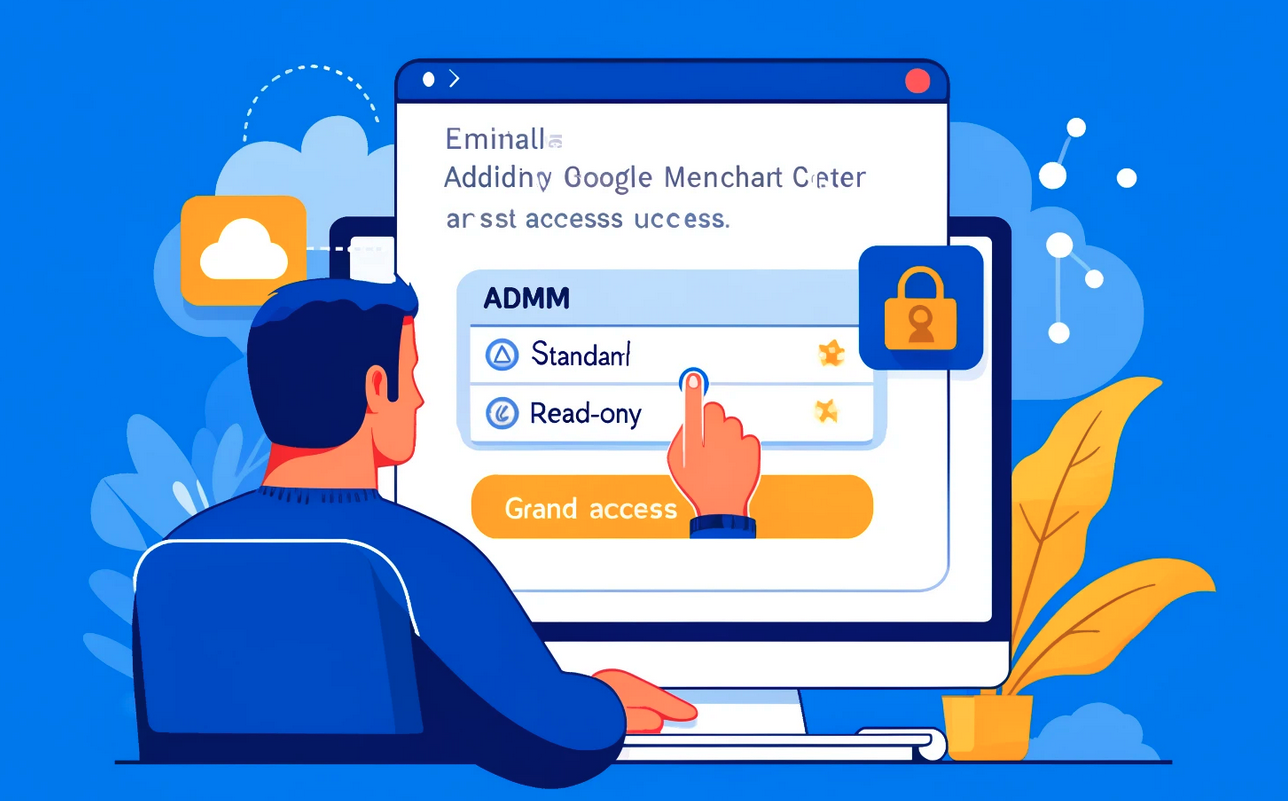
Google Merchant Center ma kilka ról, a przy zapraszaniu wybierasz jedną z dwóch podstawowych: administracyjną albo standardową. Pełna lista wygląda tak:
- Administrator: pełne uprawnienia, w tym zarządzanie osobami na koncie oraz dodawanie i kasowanie aplikacji i sklepów.
- Standardowy: wszystkie funkcje, w tym edycja plików danych i produktów, weryfikacja adresu sklepu i zmiana konfiguracji konta, ale bez zarządzania osobami, bez raportów i statystyk wyników, bez włączania programów i bez łączenia kont Google Ads.
- Tylko do odczytu: podgląd ustawień i asortymentu, bez prawa zmian w konfiguracji i w produktach.
- Tylko e-maile: brak wejścia do panelu, przychodzą jedynie wybrane powiadomienia.
- Superadministrator: rola nadawana na platformie Business Manager, której Merchant Center nie obsługuje bezpośrednio.
Rolę dobieraj do zakresu obowiązków i według zasady minimalnych niezbędnych uprawnień: tyle, ile wymaga zadanie. Przykład: copywriterowi, który poprawia opisy produktów, wystarczy poziom standardowy, a specjalista od kampanii, który ma połączyć konto z Google Ads i czytać raporty, musi być administratorem.
Wysłanie zaproszenia do współpracy
Po wybraniu roli kliknij przycisk "Dodaj użytkownika". Nowy współpracownik dostanie e-mail z prośbą o dołączenie do Twojego konta Google Merchant Center, a domyślnie włączone ma obowiązkowe powiadomienia, alerty o danych produktów i raporty. Gdy wiadomość nie dotrze, wyślij ją ponownie z listy "Osoby".
Potwierdzenie i akceptacja zaproszenia przez użytkownika
Zaproszony musi kliknąć link w otrzymanym mailu i zalogować się na swoje konto Google. Do tego momentu lista pokazuje go jako "oczekującego", a po akceptacji pracuje zgodnie z przydzieloną rolą. Jeden login Google można w ten sposób dodać do maksymalnie 100 kont Merchant Center, co ma znaczenie dla agencji obsługujących wiele sklepów.
Zarządzanie istniejącymi uprawnieniami użytkowników
Role zmieniasz i odbierasz w tej samej karcie "Osoby i dostęp", poleceniem "Zarządzaj" obok wybranego nazwiska. Żeby zmodyfikować poziom uprawnień, wskaż nowy typ dostępu i potwierdź go przyciskiem "Zapisz", co zajmuje 3 kliknięcia.
Jeśli współpraca dobiegła końca, możesz odebrać dostęp: po kliknięciu "Zarządzaj" wybierz w sekcji "Stan konta" polecenie "Usuń osobę". Wcześniej sprawdź, czy ten użytkownik nie zweryfikował adresu sklepu, bo jego usunięcie kasuje weryfikację i zgłoszenie praw do domeny, a ktoś inny musi przejść je od nowa.
Najlepsze praktyki bezpieczeństwa przy nadawaniu dostępu
Najlepszą praktyką jest dostęp imienny, na prywatne konto Google każdego współpracownika, i regularny przegląd listy "Osoby", np. raz na kwartał. Każdy loguje się własnym loginem, więc nikt nie zna Twojego hasła, a odcięcie jednej osoby nie wymaga zmian u pozostałych. Weryfikuj, czy wszyscy nadal potrzebują przyznanych uprawnień, i usuwaj byłych pracowników, freelancerów po zakończeniu projektu oraz kontrahentów, z którymi skończyłeś współpracę.
Unikaj roli administratora bez wyraźnej potrzeby, bo większość prac przy produktach i plikach danych da się wykonać na poziomie standardowym. Podobnie jak w przypadku zarządzania dostępem do CMS, trzymaj się zasady minimum, żeby ograniczyć ryzyko niezamierzonych lub celowych modyfikacji newralgicznych ustawień. Zostaw jednak na koncie co najmniej 2 osoby z pełną rolą: Merchant Center nie pozwoli jedynemu adminowi usunąć samego siebie.
Zachęcaj zespół do włączenia uwierzytelniania dwuskładnikowego w Google, bo dodatkowa warstwa zabezpieczeń utrudnia przejęcie loginu, nawet po wycieku hasła.
Rozwiązywanie typowych problemów z dostępem
Najczęstsze kłopoty to niedostarczona wiadomość, e-mail bez konta Google i zbyt niska rola. Gdy zaproszenie nie dotarło, poproś odbiorcę o sprawdzenie folderu spam, upewnij się, że wpisany e-mail jest poprawny i aktywny, a potem wyślij je jeszcze raz.
Gdy ktoś już figuruje na liście "Osoby", nie dodawaj go ponownie, tylko kliknij "Zarządzaj" i zmień jego rolę. Jeśli ten sam specjalista ma pracować na wielu sklepach, pamiętaj o limicie 100 kont Merchant Center na jeden login Google.
Jeśli użytkownik zgłasza, że nie może wykonać określonej operacji, sprawdź, czy jego poziom uprawnień pasuje do zadania. Przykład: przy roli standardowej nie otworzysz raportów ani nie połączysz Merchant Center z Google Ads, a przy roli tylko do odczytu nie poprawisz danych produktów.
Czytaj też: Co to jest Google Merchant Center?