

DNS (Domain Name System) to system, który zamienia czytelne dla ludzi nazwy, np. www.przykład.pl, na numery IP, np. 192.168.1.1, zrozumiałe dla komputerów i urządzeń sieciowych. Dzięki niemu w przeglądarce wpisujesz bizzit.pl, a nie ciąg cyfr. Mechanizm działa w tle przy każdym kliknięciu linku i dba o to, żeby żądanie trafiło pod właściwy adres.
Z czego składa się system nazw domenowych?
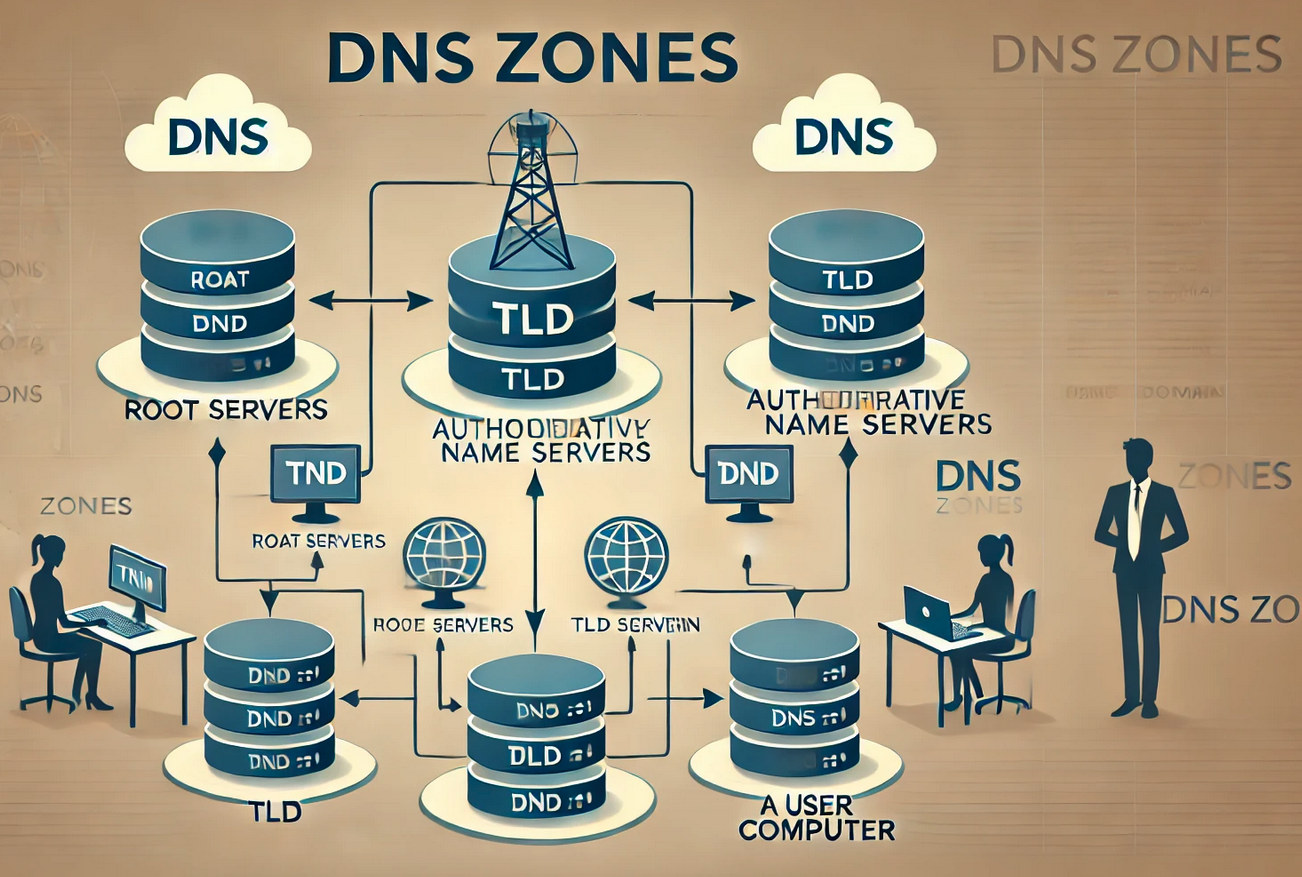
Na DNS składają się serwery ułożone w hierarchię (root, TLD, autorytatywne), rekordy opisujące domenę oraz resolver, który zadaje pytania w imieniu użytkownika. Elementy te współpracują tak:
- Serwery DNS: przechowują i udostępniają dane o nazwach oraz powiązanych z nimi adresach IP. Pełnią różne role: podstawowe (primary), pomocnicze (secondary) i buforujące (cache).
- Rekordy DNS: wpisy w strefie domeny, które opisują jej ustawienia. Najczęściej używane to:
- A (Address): przypisuje nazwie adres IPv4.
- AAAA: robi to samo dla adresu IPv6.
- CNAME (Canonical Name): tworzy alias, czyli kieruje jedną nazwę na inną.
- MX (Mail Exchange): wskazuje, które maszyny przyjmują e-maile dla domeny, wraz z priorytetem dostarczania.
- TXT: przechowuje informacje tekstowe, np. potwierdzenie własności i zabezpieczenia poczty (SPF, DKIM, DMARC).
- NS (Name Server): wskazuje serwery DNS odpowiedzialne za strefę.
- PTR (Pointer): działa odwrotnie, czyli z adresu IP prowadzi do nazwy domeny.
- Resolver: mechanizm w komputerze użytkownika albo u dostawcy internetu, który zamienia nazwę w adres IP i rozpoczyna całe wyszukiwanie.
- Serwery root: pierwszy poziom hierarchii, który kieruje zapytania dalej, do TLD (Top Level Domain). Istnieje 13 tożsamości root oznaczonych literami od A do M, obsługiwanych przez 12 niezależnych organizacji, a według root-servers.org w październiku 2026 roku działało 2049 ich instancji na świecie.
- Strefa TLD: obejmuje końcówki takie jak .com, .org czy .pl i wskazuje, gdzie leżą dane konkretnej domeny.
- Serwery autorytatywne: przechowują ostateczne informacje o swojej strefie i odpowiadają na zapytania o przypisane im nazwy.
Proces rozwiązywania nazw domenowych
Rozwiązywanie to droga pytania od przeglądarki aż do źródła danych, która przy pustej pamięci podręcznej przechodzi przez 3 poziomy: root, TLD i serwer autorytatywny. Najpierw Chrome czy Firefox sprawdza własny bufor, potem system operacyjny szuka adresu w lokalnym cache DNS. Gdy go tam nie ma, pytanie trafia do resolvera dostawcy internetu, który przegląda swoją pamięć podręczną. Przy braku wyniku idzie on kolejno do root, TLD i serwera autorytatywnego danej domeny. Zwykle trwa to ułamek sekundy, a odpowiedź zostaje zapamiętana na czas określony w polu TTL rekordu.
Jak ustawiać serwery DNS w różnych środowiskach?
Adresy resolverów ustawiasz w trzech miejscach: w urządzeniu dostępowym (dla całej sieci domowej), w systemie komputera (tylko dla niego) i w panelu domeny u rejestratora (dla rekordów Twojej strony).
Zmiana ustawień w routerze
- Zaloguj się do panelu administracyjnego routera (zazwyczaj przez adres IP, np. 192.168.0.1 lub 192.168.1.1).
- Przejdź do sekcji ustawień sieci lub WAN (czasem oznaczonej jako Internet).
- Znajdź pole serwerów DNS i wpisz adresy, np. Google Public DNS (8.8.8.8, 8.8.4.4), Cloudflare (1.1.1.1, 1.0.0.1) lub Quad9 (9.9.9.9, 149.112.112.112).
- Zapisz zmiany i w razie potrzeby uruchom urządzenie ponownie. Po restarcie wszystkie komputery i telefony w sieci będą korzystać z nowych serwerów DNS.
Modyfikacja ustawień na komputerze
- Windows 10:
- Otwórz "Panel sterowania" i przejdź do "Sieć i Internet", a następnie do "Centrum sieci i udostępniania".
- Kliknij "Zmień ustawienia adaptera", prawym przyciskiem wybierz swoje połączenie i "Właściwości".
- Zaznacz "Protokół internetowy w wersji 4 (TCP/IPv4)" i kliknij "Właściwości".
- Wybierz "Użyj następujących adresów serwerów DNS" i wpisz dwa numery IP w pola preferowany i alternatywny.
- Zapisz zmiany. Lokalną pamięć podręczną DNS wyczyścisz, wpisując "ipconfig /flushdns" w wierszu poleceń.
- macOS:
- Z menu Apple wybierz "Ustawienia systemowe", a w pasku bocznym "Sieć".
- Wybierz usługę sieciową (Wi-Fi lub Ethernet), kliknij "Szczegóły" i przejdź do zakładki "DNS".
- Kliknij "+" i wpisz adresy DNS, możesz dodać kilka serwerów dla zapewnienia redundancji.
- Potwierdź zmiany przyciskiem "OK". Pamięć podręczną DNS możesz wyczyścić poleceniem "sudo dscacheutil -flushcache" w terminalu.
- Starsze wydania, np. macOS 10.15, mają w tym miejscu "Preferencje systemowe" i przycisk "Zaawansowane".
- Linux:
- Otwórz plik /etc/resolv.conf w edytorze tekstowym (np. nano lub vim).
- Dodaj linię z wpisem nameserver i adresem IP wybranego serwera, np. 1.1.1.1.
- Zapisz plik. W dystrybucjach z NetworkManagerem DNS ustawisz także w interfejsie graficznym, w opcjach połączenia sieciowego.
Zarządzanie rekordami dla domeny internetowej
- Zaloguj się do panelu domeny u swojego rejestratora (np. home.pl, OVH, GoDaddy).
- Przejdź do sekcji zarządzania strefą DNS.
- Dodaj lub zmień dane według potrzeb: konfiguracja serwera hostingowego wymaga np. rekordu A z adresem IP maszyny.
- Dla subdomen użyj CNAME, dla poczty niezbędne są wpisy MX, a do weryfikacji właściciela TXT.
- Zapisz wpisy i odczekaj, aż nowe dane rozejdą się po sieci. Czas propagacji zależy od TTL: pomoc Google Workspace podaje, że modyfikacja rekordu z TTL 86 400 sekund może potrwać do 24 godzin.
- Status propagacji sprawdzisz w narzędziach online, takich jak whatsmydns.net, albo poleceniami nslookup i dig.
Bezpieczeństwo i prywatność zapytań DNS
Klasyczne zapytania DNS są wysyłane bez szyfrowania, zwykle protokołem UDP na port 53, więc dostawca internetu i inni pośrednicy mogą odczytać historię odwiedzanych stron. Rozwiązaniem są dwa standardy: DNS over TLS (DoT) z RFC 7858, wydanego w maju 2016 roku, który korzysta z TCP 853, oraz DNS over HTTPS (DoH) z RFC 8484, opublikowanego w październiku 2018 roku. Oba szyfrują komunikację między urządzeniem a resolverem, a obsługuje je większość nowych przeglądarek i systemów operacyjnych. Dodatkowo DNSSEC (DNS Security Extensions) podpisuje dane DNS, co chroni przed atakami typu DNS spoofing i cache poisoning.
Wybór odpowiedniego dostawcy DNS
Publiczny resolver wybierz według tego, czego potrzebujesz: prywatności, blokady złośliwych domen albo filtrowania treści. Domyślne serwery operatora internetu nie zawsze dają najlepszą wydajność, a alternatywne usługi oferują szybsze odpowiedzi, lepszą dostępność oraz dodatkowe funkcje bezpieczeństwa:
| Usługa | Adres IPv4 | Funkcje |
|---|---|---|
| Cloudflare | 1.1.1.1, 1.0.0.1 | Prywatność, szybkość, DoH/DoT; wersja z blokadą malware: 1.1.1.2 |
| Google Public DNS | 8.8.8.8, 8.8.4.4 | Niezawodność, globalna sieć |
| Quad9 | 9.9.9.9, 149.112.112.112 | Blokada malware, walidacja DNSSEC |
| OpenDNS | 208.67.222.222, 208.67.220.220 | Kontrola rodzicielska, filtrowanie |
Wybór zależy od potrzeb: gdy liczy się prywatność, sprawdzą się Cloudflare albo Quad9, który według swojej dokumentacji pod numerem 9.9.9.9 blokuje złośliwe domeny i waliduje DNSSEC. W firmie priorytetem bywa stabilność i globalna dostępność, które daje Google Public DNS. OpenDNS przyda się tam, gdzie potrzebna jest kontrola rodzicielska lub filtrowanie treści.
Optymalizacja wydajności DNS
Na tempo działania DNS wpływają 3 rzeczy: odległość do resolvera, pamięć podręczna i wartość TTL rekordów. Lokalizacja serwera DNS decyduje o czasie reakcji, bo maszyna położona bliżej zwykle odpowiada szybciej (krótszy RTT). Pamięć podręczna DNS w przeglądarce, systemie operacyjnym i resolverze skraca wejścia na często odwiedzane strony, bo pomija pełną ścieżkę zapytań.
Wartość TTL (Time To Live) to czas w sekundach, przez który odpowiedź może leżeć w cache, np. 3600 oznacza godzinę. Krótki TTL sprawia, że nowe dane docierają do użytkowników prędzej, ale zwiększa liczbę zapytań kierowanych do maszyn autorytatywnych. Dla stron z dużym ruchem najlepsze jest zrównoważenie szybkości z aktualnością, np. obniżenie TTL na dobę przed planowaną przeprowadzką na nowy serwer i podniesienie go po zmianie.
Rozwiązywanie problemów z DNS
Problem z DNS rozwiążesz najczęściej, czyszcząc pamięć podręczną, sprawdzając rekordy poleceniem nslookup albo dig i testując inny serwer DNS. Błędy objawiają się komunikatami typu "DNS_PROBE_FINISHED_NXDOMAIN" lub "Server not found", a ich przyczyną bywa zła konfiguracja resolvera, trwająca propagacja zmian albo uszkodzony cache. Kroki diagnostyczne:
- Wyczyszczenie pamięci podręcznej DNS na komputerze za pomocą odpowiednich poleceń systemowych.
- Sprawdzenie poprawności rekordów DNS za pomocą narzędzi takich jak nslookup, dig lub host.
- Przetestowanie alternatywnych serwerów DNS w celu wykluczenia problemu po stronie dostawcy.
- Weryfikacja propagacji zmian DNS w narzędziach online, jeśli niedawno modyfikowano rekordy.
- Sprawdzenie ustawień zapory sieciowej, która może blokować zapytania DNS na porcie 53.
- Restart routera i modemu, co często usuwa chwilowe problemy z połączeniem.
Gdy kłopot dotyczy jednej domeny, skontaktuj się z rejestratorem lub dostawcą hostingu, bo błąd może leżeć w konfiguracji serwera autorytatywnego.